

ESETセキュリティ ソフトウェア シリーズ ご利用までの流れ
iOS向け最新プログラム(ESET Mobile Security for iOS)インストール(ご購入後初めてのインストール)
iOS環境で、ESET製品(ESET Mobile Security for iOS)をはじめてご利用になるお客さま向けに、ESET製品をご利用いただくまでの流れについてご案内します。
ご利用までの流れ

Step1 ユーザー登録(ESET HOMEアカウント作成を含む)

【1-1】
以下の[新規ユーザー登録]のボタンをクリックして、Webページへアクセスしてください。
なお、購入時にユーザー登録が完了している場合(月額サービスなど)は、【1-8】のESET HOME アカウント作成にお進みください。
※新規ユーザー登録が完了した日から有効期限が開始されます。

 ヒント
キヤノンITSオンラインストアからご購入いただいた場合は、購入後にお手元に届く「支払い手続き完了のご案内」メール内に記載されている「お客様情報入力」のURLをクリックして手順【1-5】へお進みください。
- ※ 購入時と異なるメールアドレスにて新規ユーザー登録をする場合は、このまま手順を進めてください。
【1-2】
「個人情報の取り扱いについて」の内容をご確認いただき、ご同意いただける場合は「個人情報の取り扱いについて」の「同意する」にチェックをつけてください。
「購入コード」と「メールアドレス」(確認用含む)を入力し、[次へ]ボタンをクリックしてください。

ヒント
「購入コード」は、販売形態・販売時期によって記載箇所が異なります。以下を参考にご確認ください。
- パッケージ製品をご購入された場合 / ダウンロードライセンスカードをお持ちの場合
パッケージに同梱されている「ご利用ガイド」内に記載されています。
カードタイプの場合、カードの内面に記載されています。
ご利用ガイド記載例
カードタイプ記載例
- ダウンロード製品をご購入された場合
ご購入時にオンラインショップからお送りするメールに記載されています。
【1-3】
ご入力いただいたメールアドレス宛にご本人さま確認用メールが送信されます。「[ESET製品] 新規ユーザー登録 お客さま情報登録用URLのご案内」メールがお手元に届いているかどうかを確認してください。

【1-4】
「[ESET製品] 新規ユーザー登録 お客さま情報登録用URLのご案内」メール内に記載がある登録用URLにアクセスします。
【1-5】
[必須]マークの付いた項目を入力し、[入力内容を確認する]ボタンをクリックしてください。

【1-6】
確認ページが表示されますので、内容を確認し、[登録する]ボタンをクリックしてください。

【1-7】
完了ページが表示されたら、新規ユーザー登録は完了です。
[ESET HOME アカウント作成]ボタンをクリックして、引き続きESET HOME アカウント作成をおこなってください。
- ※ 本画面に表示されているライセンス情報(シリアル番号/製品認証キー/有効期限など)はメールにてご案内しています。
お手元に届いたメールは大切に保管してください。

続けて、ESET HOMEのアカウントを作成します。同じメールアドレスで既にESET HOMEに登録済みの場合は、「Step2 プログラムのインストール」に進んでください。
ESET HOMEアカウントがないとアクティベーションがおこなえません。
ユーザー登録と合わせて、インストールに進む前に必ずESET HOMEアカウント作成をおこなってください。
【1-8】
「アカウントを作成」画面が表示されたら、電子メールにユーザー登録時に使用したメールアドレスが表示されていることを確認します。
確認後、任意のパスワードを設定し、「日本」を選択、プライバシーポリシーの同意にチェックをいれていただき、[アカウントの作成]ボタンをクリックしてください。

ヒント
- ●「アカウントを作成」画面が表示されない場合や、既にユーザー登録済みの場合は、こちらよりESET HOMEにアクセスしてください。メールアドレス欄にはユーザー登録時に使用したメールアドレスをご入力ください。
- ●一度ESET HOMEに登録したことのあるメールアドレスの場合、確認メールが送信されます。 その場合は、登録したメールアドレス宛に以下の件名でメールが届くので、メール内の「登録の確認」ボタンをクリックし、登録を進めてください。
【1-9】
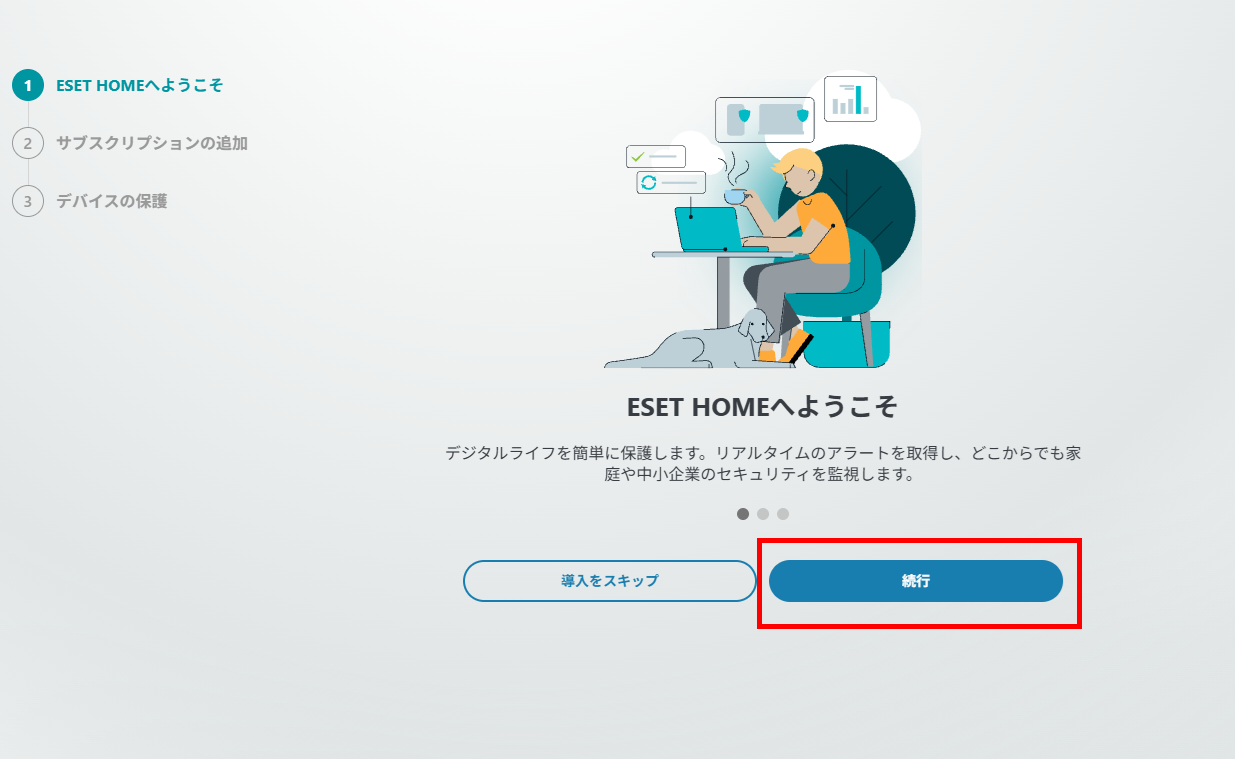
「ESET HOMEへようこそ」画面が表示されたら[続行]ボタンをクリックしてください。
- ※ ESET HOMEの紹介画面が数画面表示されますので[続行]ボタンをクリックして進めてください。
【1-10】
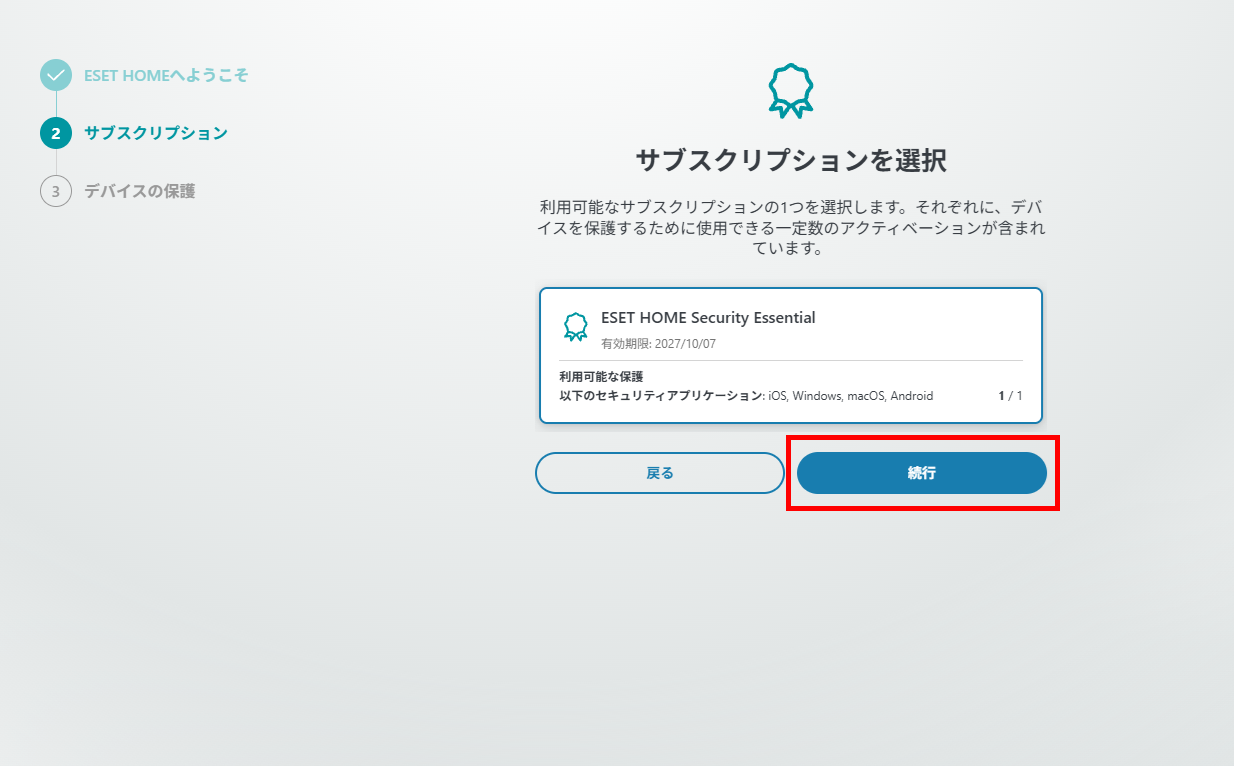
「サブスクリプションを選択」画面が表示されたら、ユーザー登録をおこなったサブスクリプションを選択して[続行]ボタンをクリックしてください。
ヒント
複数のサブスクリプションが表示される場合は、今回使用するサブスクリプションを選択し、[続行]ボタンをクリックしてください。

【1-11】
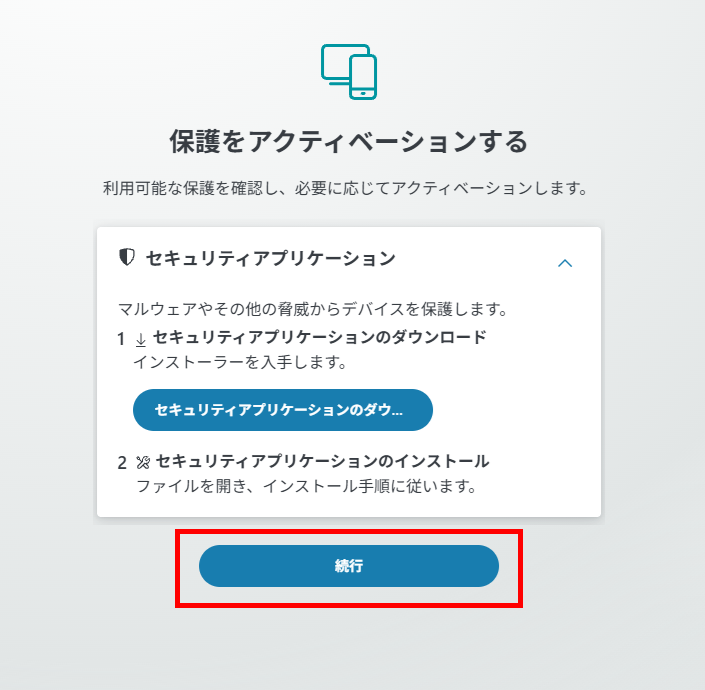
「保護をアクティベーションする」画面が表示されたら、[続行]ボタンをクリックしてください。
【1-12】
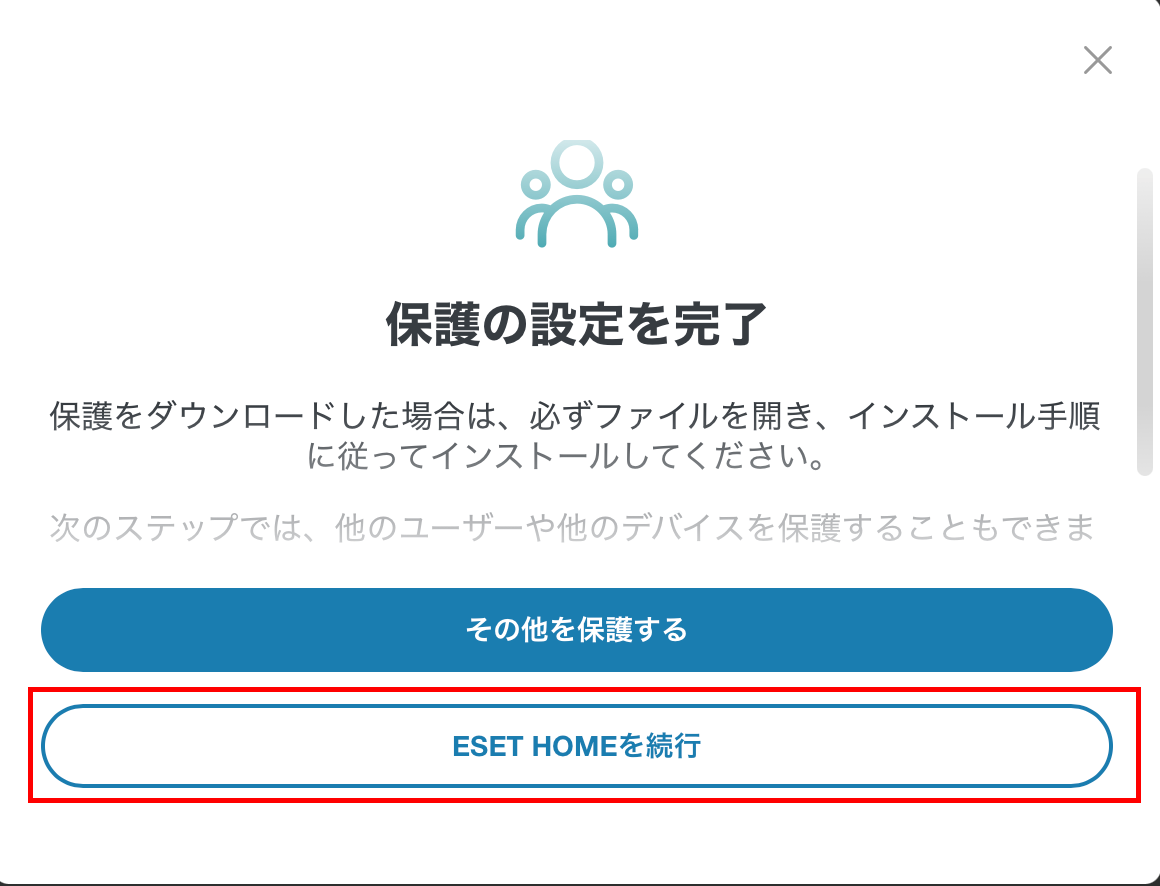
「保護の設定を完了」画面が表示されたら、[ESET HOMEを続行]ボタンをクリックしてください。
【1-13】
ESET HOME の画面が表示され、サブスクリプションが登録されてることが確認できます。
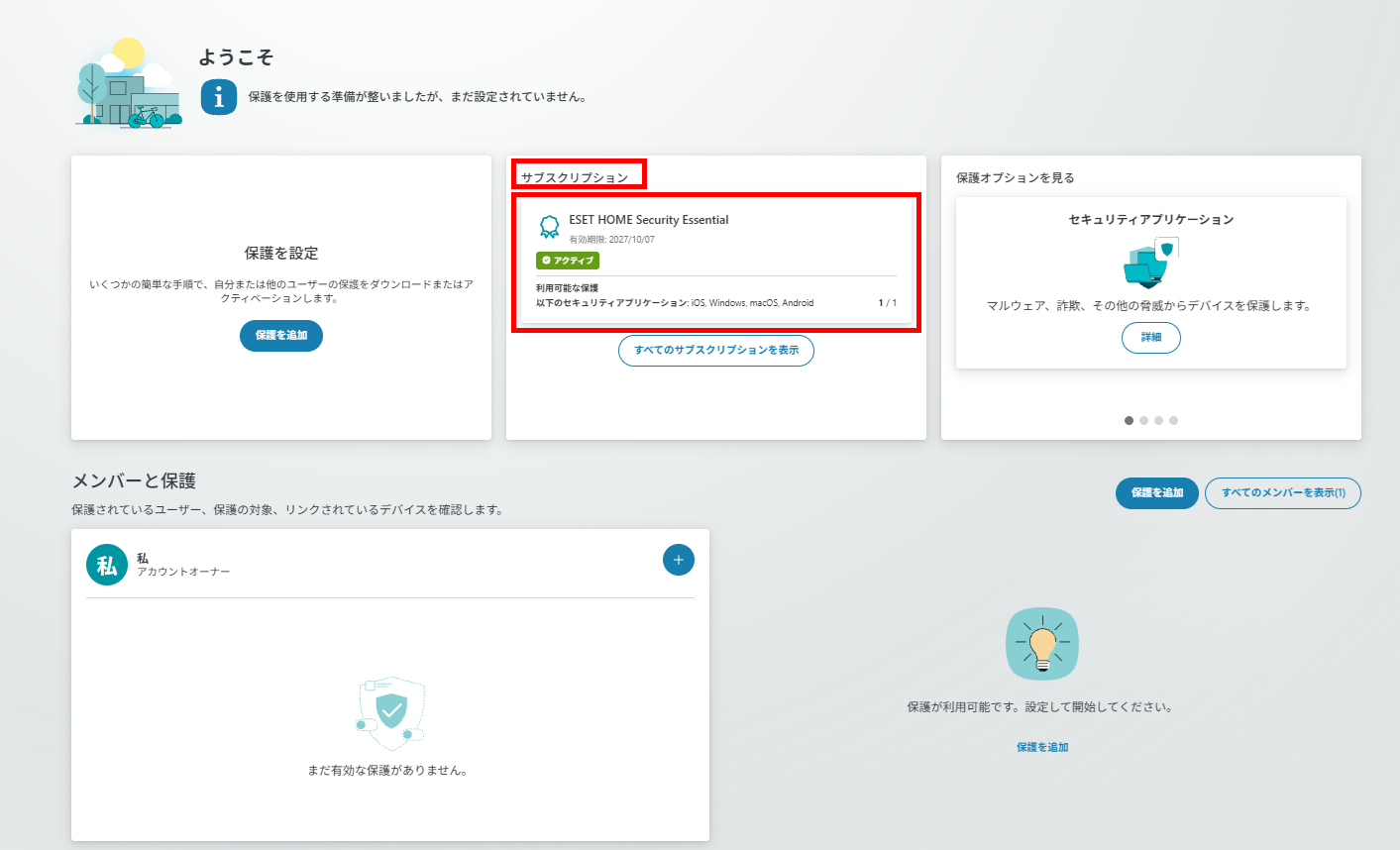
以上で、ユーザー登録とESET HOMEアカウント作成が完了となります。ESET HOMEは閉じていただき、「Step2 プログラムのインストール」に進んでください。
Step2 プログラムのインストール

【2-1】
端末に他社製ウイルス対策ソフトがインストールされている場合は、本プログラムのインストールを実施する前にアンインストールしてください。
- ※ 他社製ウイルス対策ソフトの完全なアンインストールを行う方法については、現在導入されている各ウイルス対策ソフトウェアのメーカーにご確認ください。
【2-2】
App StoreよりESET Mobile Security for iOS のプログラムをダウンロードしてください。

Step2 プログラムのインストール
【2-3】
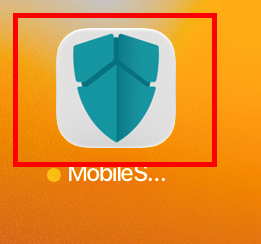
ダウンロードしたプログラムをタップしてください。
【2-4】
[すべてに同意して続行]ボタンをタップしてください。
[すべてに同意して続行]ボタンをタップすると
- エンドユーザーライセンス契約
- プライバシーポリシー
- マーケティング目的でESET LiveGrid ®
- 特別オファー
- アナリティクス

【2-5】
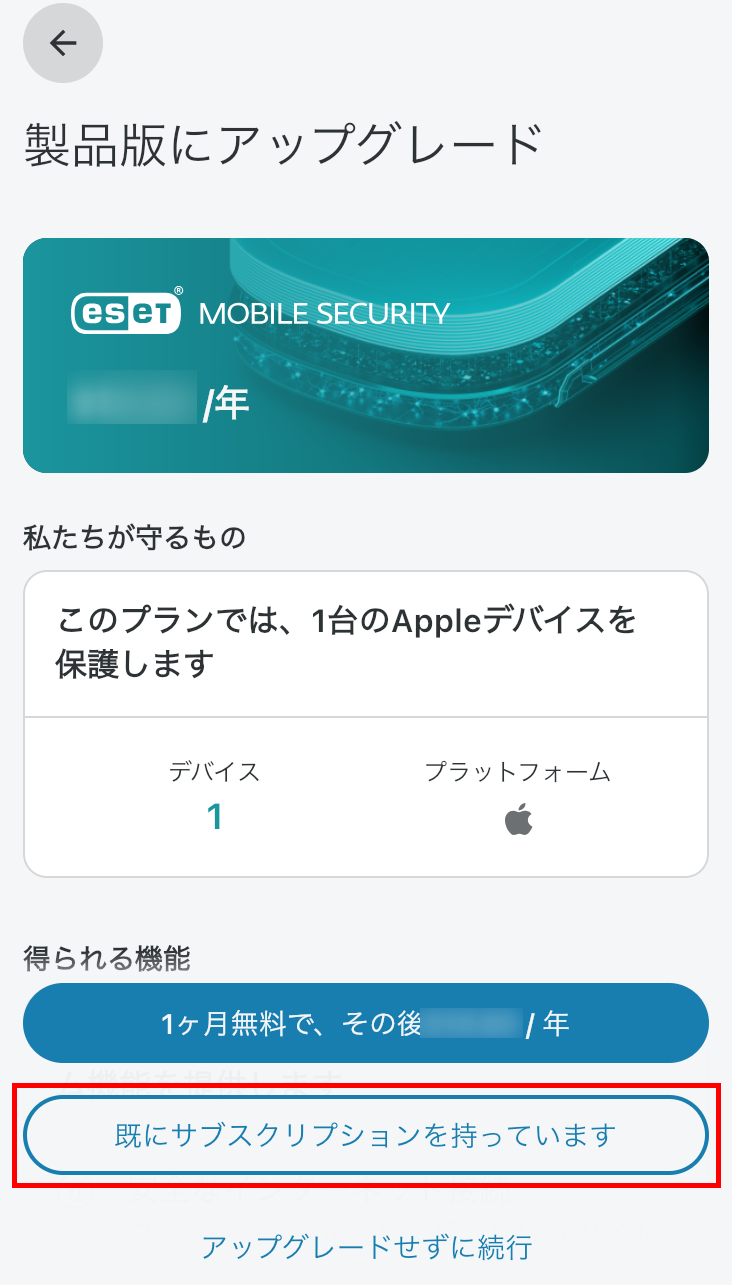
「製品版にアップグレード」画面が表示されたら、[既にサブスクリプションを持っています]ボタンをタップしてください。
【2-6】
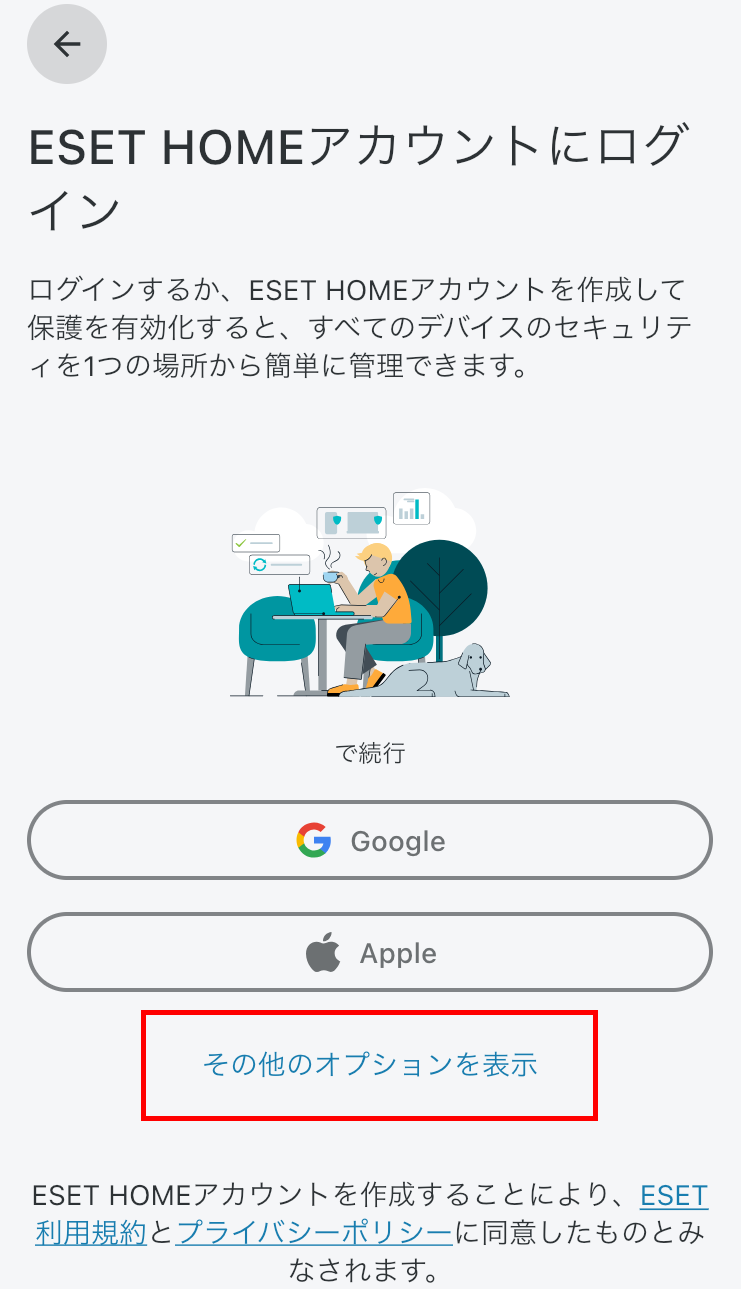
「ESET HOMEアカウントにログイン」画面が表示されたら、「その他オプションを表示」をタップしてください。
【2-7】
ログイン方法を選択する画面が表示されたら、[Email]ボタンをタップしてください。
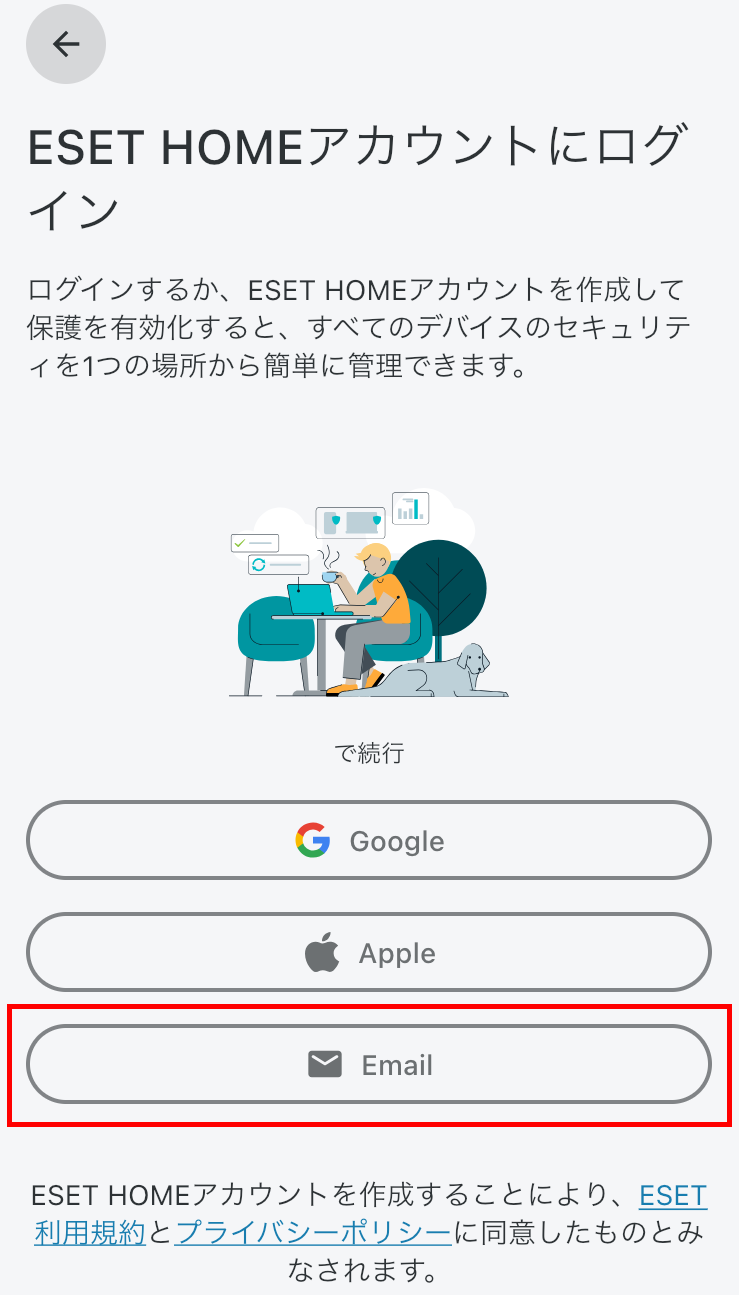
【2-8】
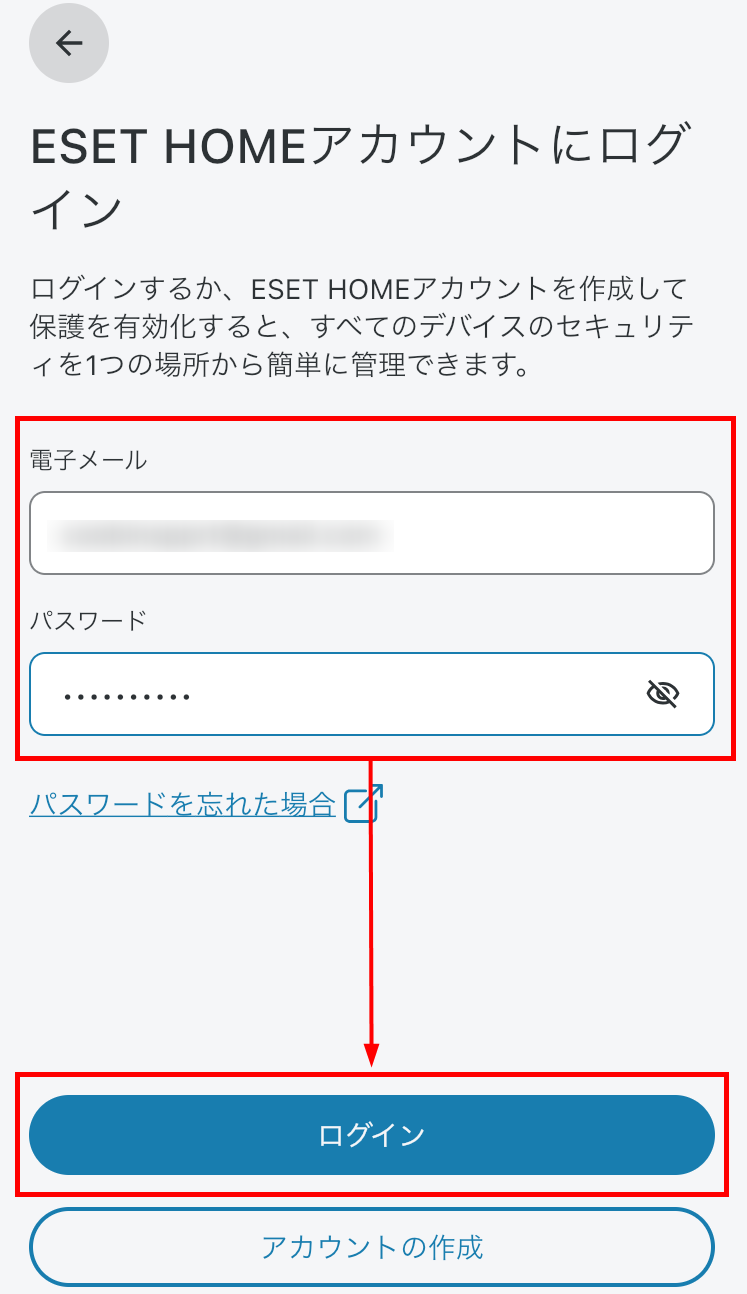
「ESET HOMEアカウントにログイン」画面が表示されたら、ESET HOMEアカウント作成に使用したメールアドレス(ユーザー登録時に使用したメールアドレス)とESET HOMEのパスワードを入力し、[ログイン]ボタンをタップしてください。
【2-9】
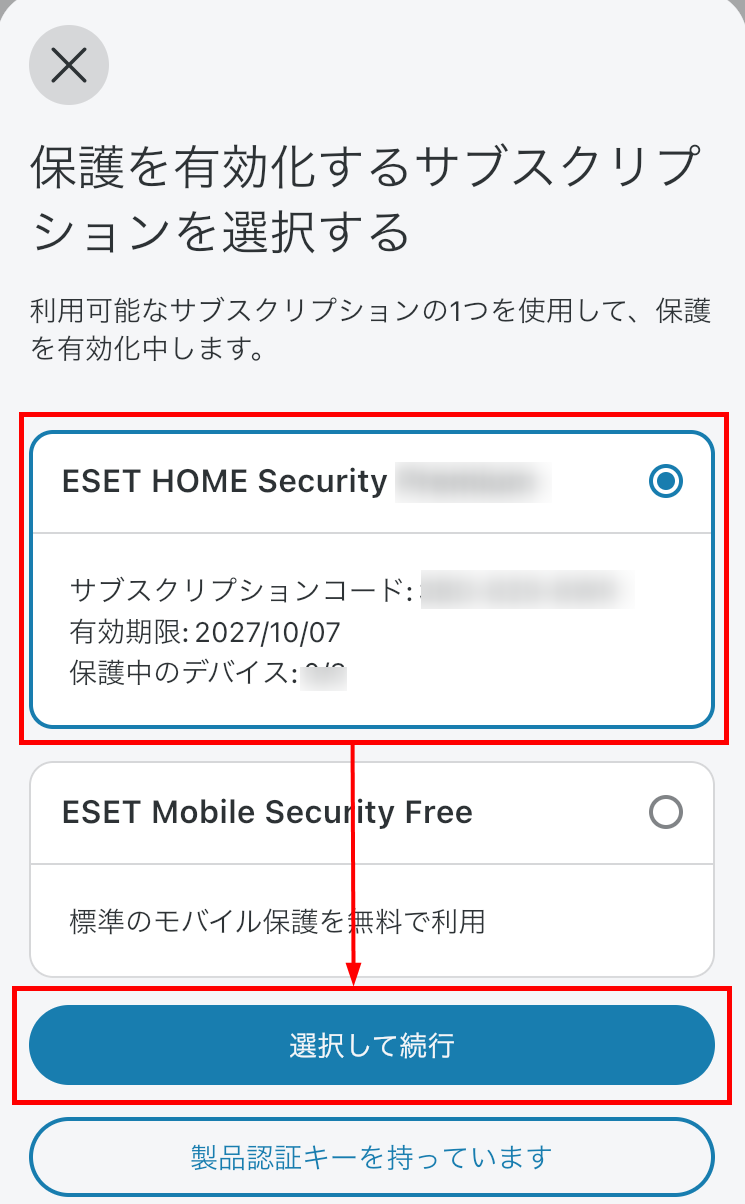
「保護を有効化するサブスクリプションを選択する」画面が表示されたら、アクティベーションに使用するサブスクリプションを選択し、[選択して続行]ボタンをタップしてください。
ヒント
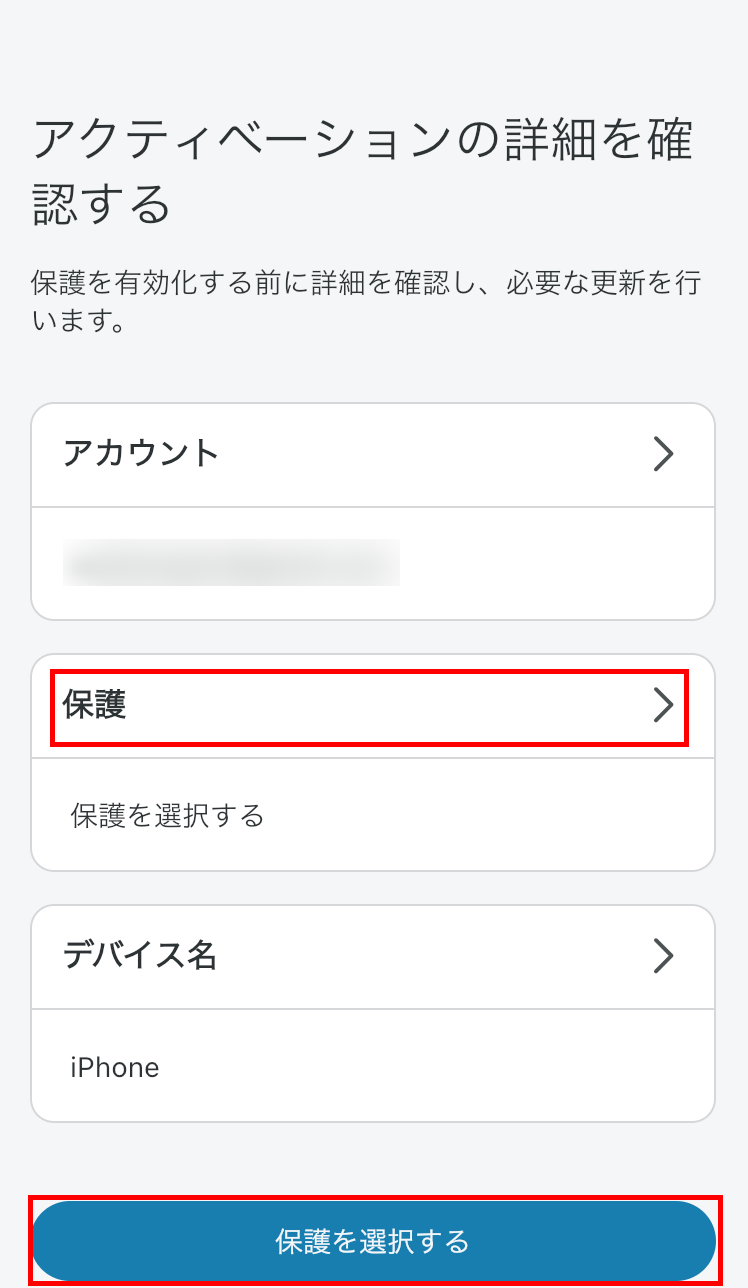
複数のサブスクリプションを保有していると、「アクティベーションの詳細を確認する」画面が表示されることがあります。表示された場合は、[保護]または[保護を選択する]ボタンをタップし、サブスクリプションの選択までお進みください。
【2-10】
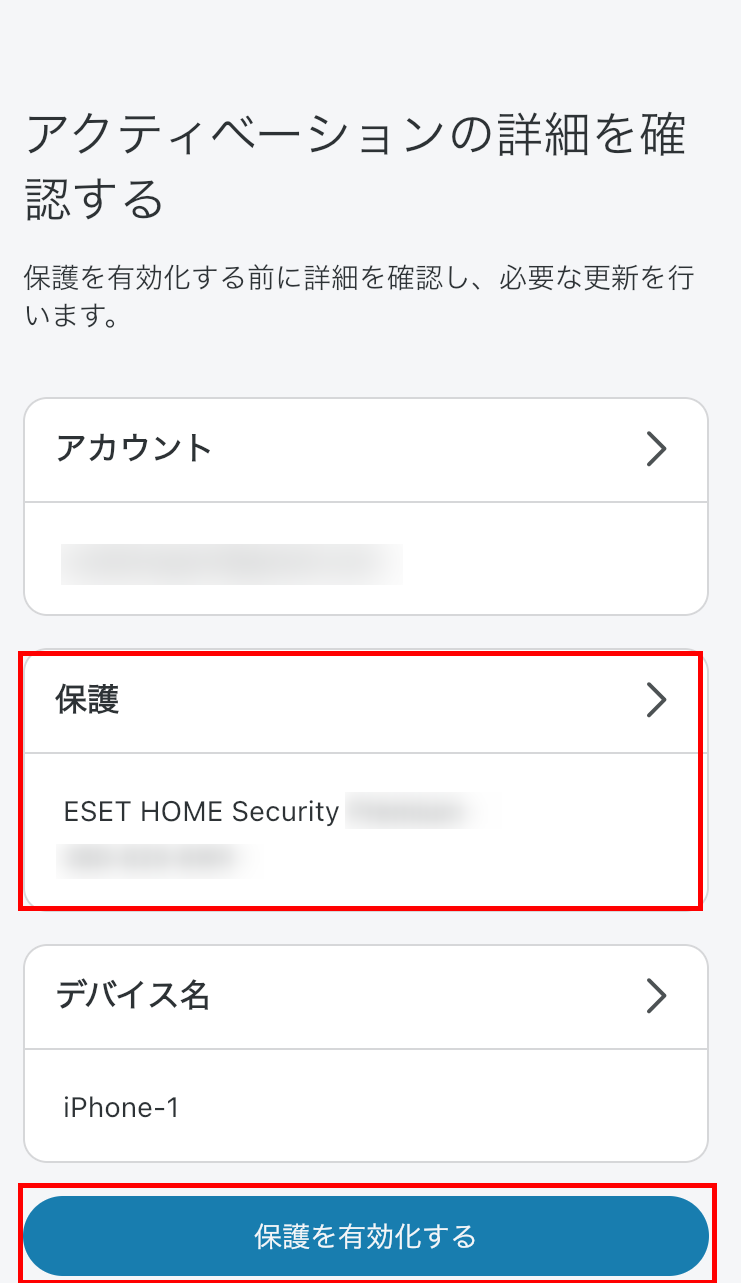
「アクティベーションの詳細を確認する」画面が表示されたら、「保護」に、選択したサブスクリプションが表示されていることを確認して、[保護を有効化する]ボタンをタップしてください。
【2-11】
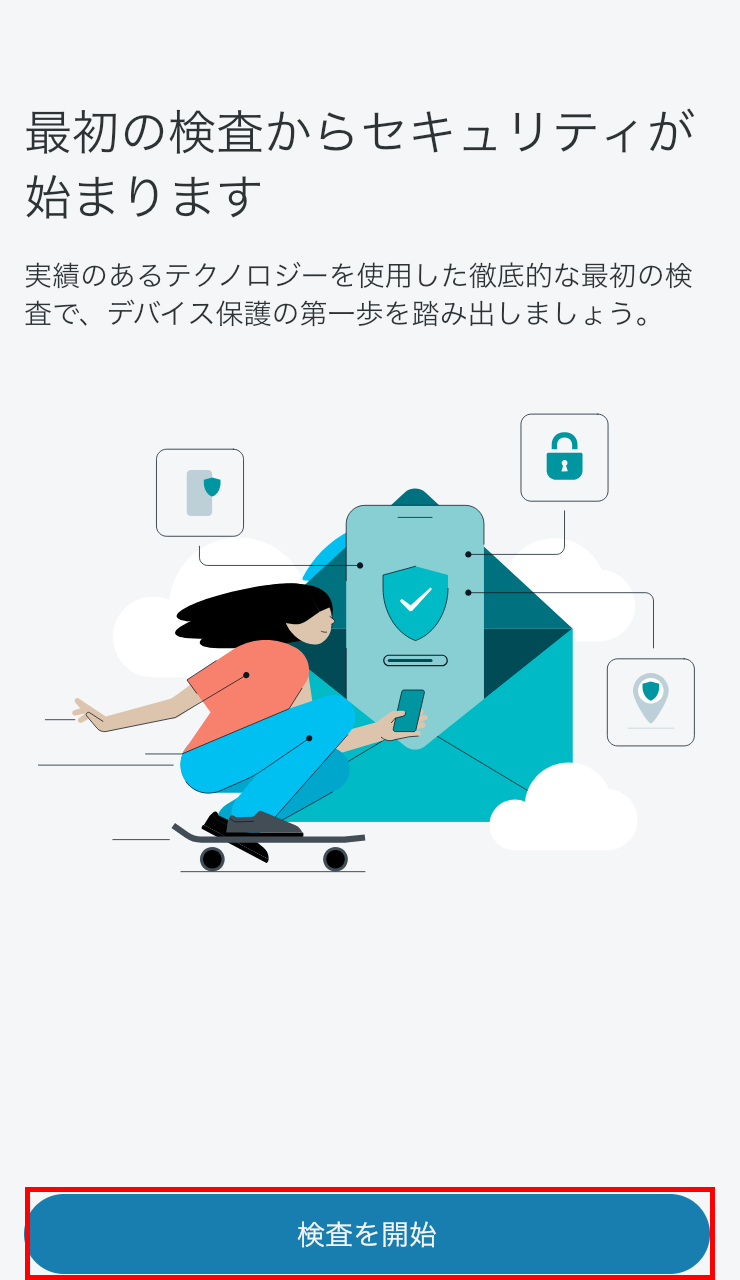
「最初の検査からセキュリティが始まります」画面が表示されたら、アクティベーションは完了です。[検査を開始]をタップしてください。
- ※ [検査の開始]ボタンをタップすることで、デバイスの状態のチェックが開始されます。
【2-12】
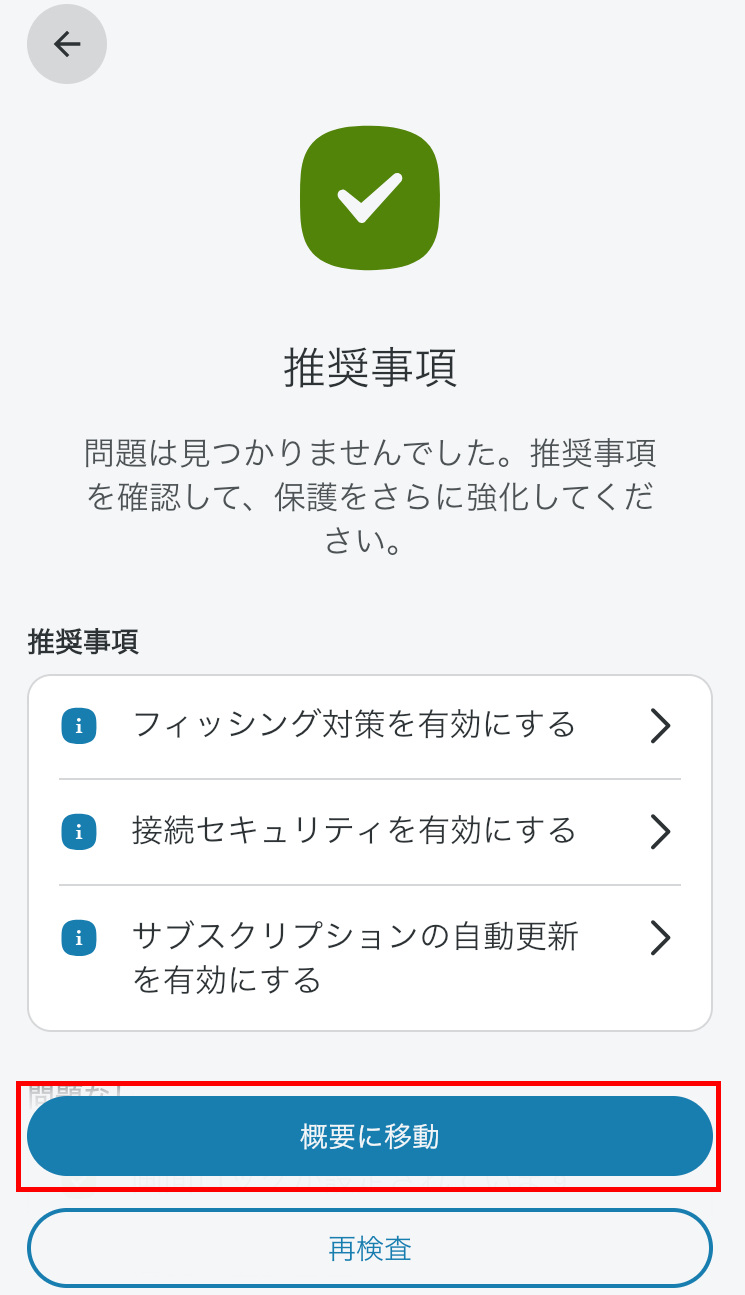
検査が完了したら、[概要に移動]ボタンをタップしてください。
ヒント
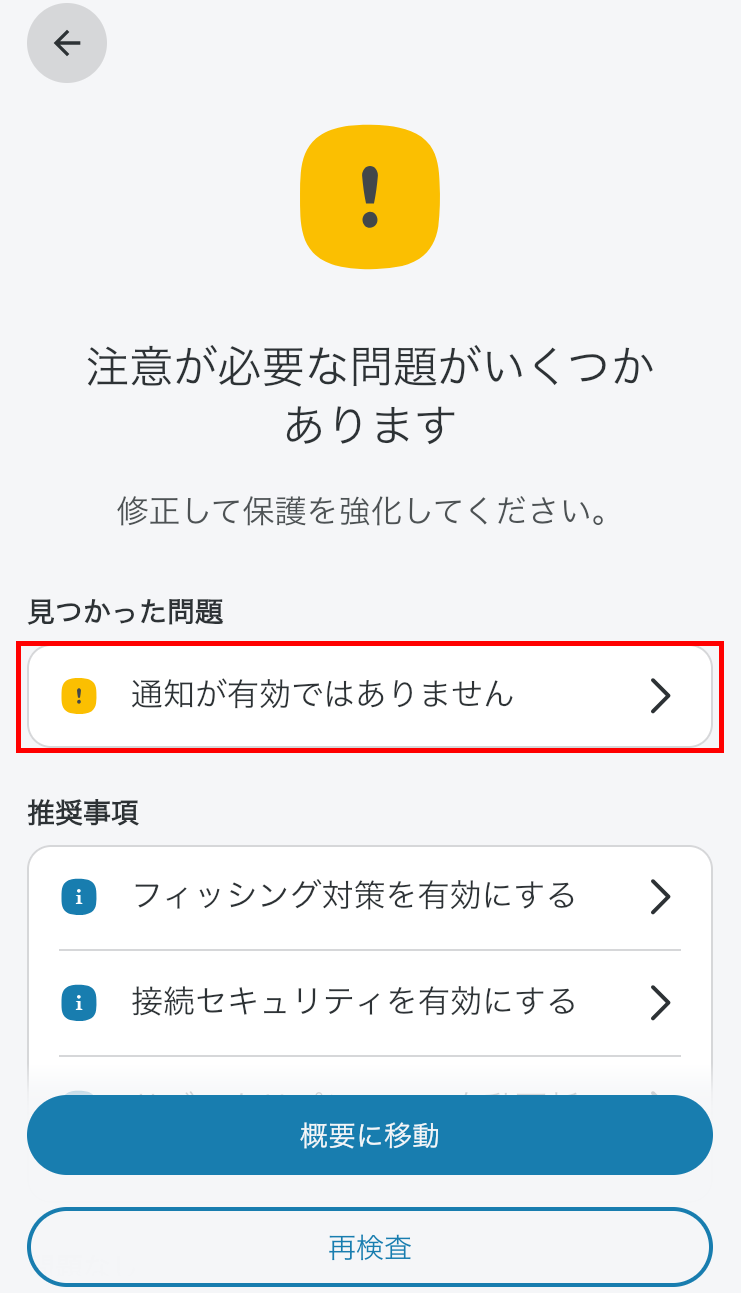
「注意が必要な問題があります」と表示された場合は、見つかった問題を確認して、対処してください。
【2-13】
以上で、ESET Mobile Security for iOS のインストールは完了です。
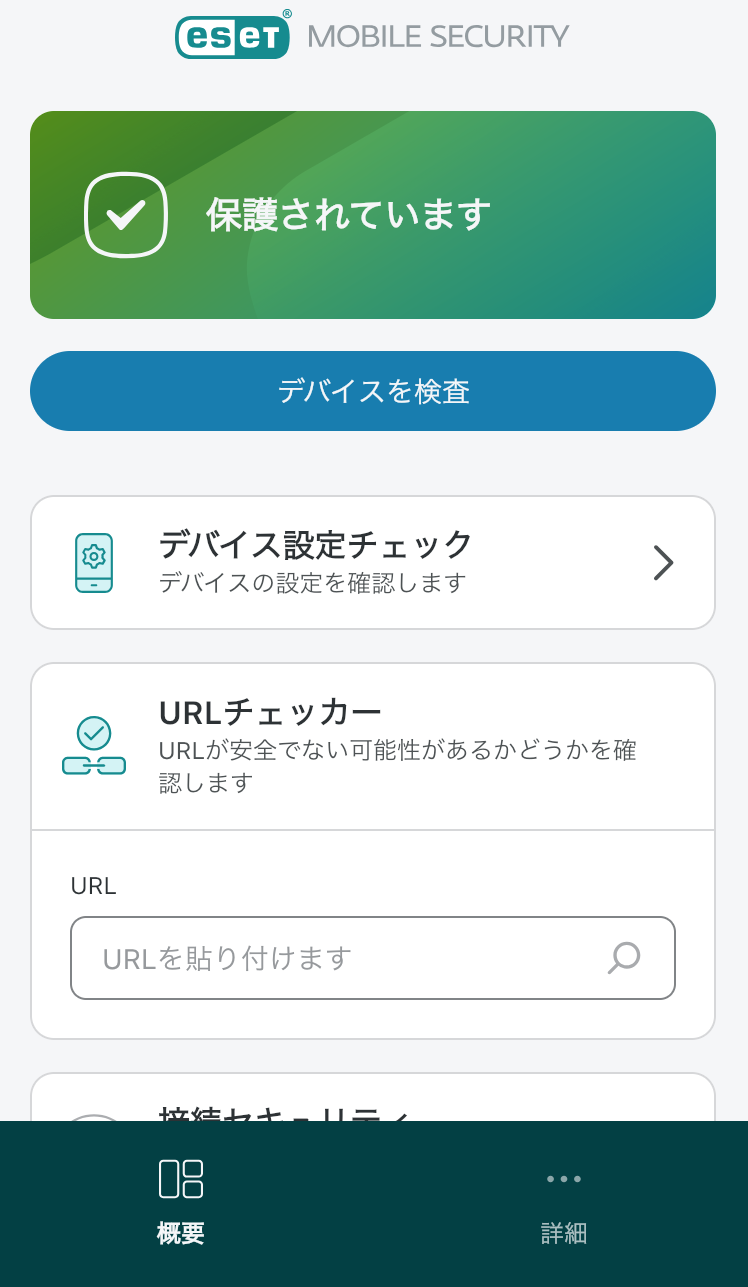

以上で作業は完了です。
端末が保護された状態になります。